추운 날씨에 얼어붙는 iPhone 모델별 얼어붙는 iPhone 문제를 해결하는 4가지 방법iPhone SE(2세대, 3세대) / iPhone 8 이상 모델iPhone 7 또는 iPhone 7 PlusiPhone 6s 및 이전 모델(iPhone SE(1세대) 포함)iPhone 6 7 8 SE(2세대, 3세대) 7 플러스
저는 예술대학 입학닷컴 편집장입니다~
오늘은 겨울 아이폰 꿀팁 4가지를 포스팅해보겠습니다.

아이폰 사용자라면 겨울에 한 번쯤은 얼어붙는 경험을 해본 적이 있을 것이다. ‘아이폰 커스텀’이라 불릴 정도로 이런 일이 꽤 오랫동안 계속됐다. 특히 구형 모델의 경우 서비스 센터에서도 문제가 해결되지 않는 경우가 많다고 합니다. 오늘은 모델들을 살펴보고 스타가 방전되었을 때의 문제를 해결하는 방법을 알아보도록 하겠습니다. iPhone SE(2세대, 3세대) / iPhone 8 이상 모델의 경우
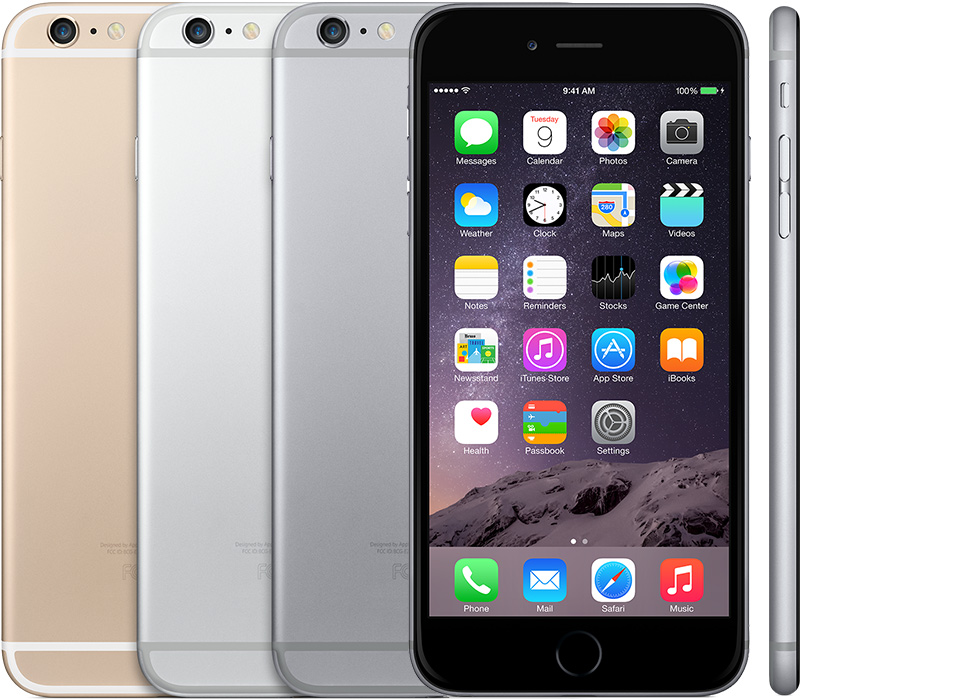
먼저 ‘볼륨 크게’ 버튼을 눌렀다가 빠르게 놓습니다. 그런 다음 ‘볼륨 작게’ 버튼을 눌렀다 빠르게 놓은 다음 Apple 로고가 나타날 때까지 측면 버튼을 약 10초 동안 길게 누릅니다. iPhone이 켜지지 않으면 iPhone을 한 시간 동안 충전하십시오. 그런 다음 다시 시도해야 하며 iPhone에 ‘배터리 충전량이 부족합니다’라는 아이콘이 표시되면 하드웨어를 확인하고 iPhone을 다시 충전해야 합니다. 아이폰 7 또는 아이폰 7 플러스의 경우

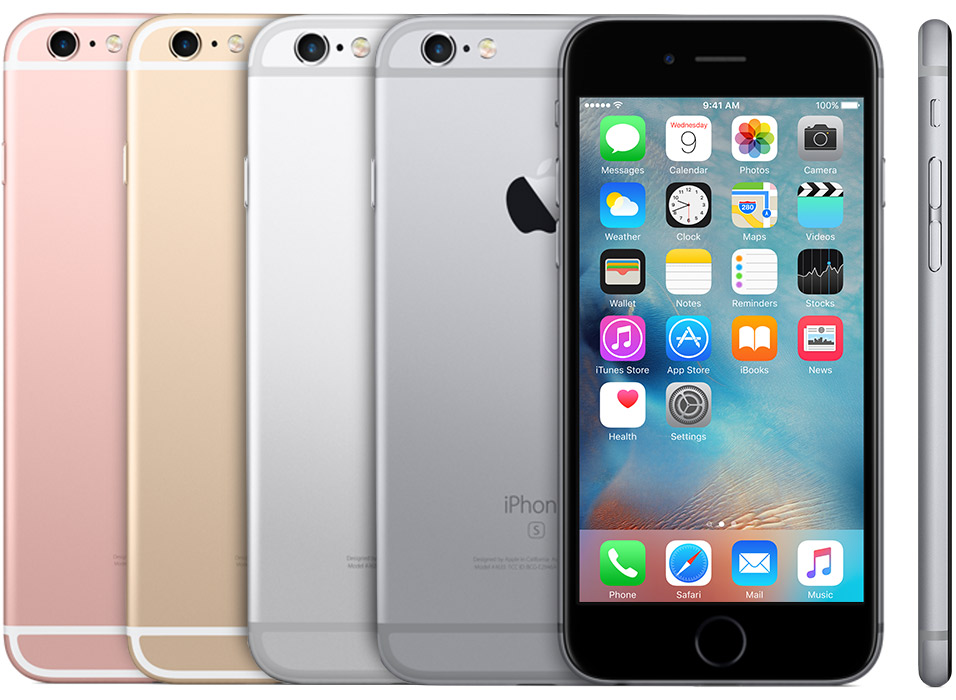
Apple 로고가 나타날 때까지 측면 버튼과 볼륨 낮추기 버튼을 동시에 약 10초 동안 길게 누릅니다. iPhone이 켜지지 않으면 iPhone을 한 시간 동안 충전한 후 다시 시도해 보세요. ‘배터리 충전 부족’ 아이콘이 표시되면 하드웨어를 확인하세요. 그런 다음 iPhone을 다시 충전해야 합니다. iPhone SE(1세대)를 포함한 iPhone 6s 및 이전 모델의 경우

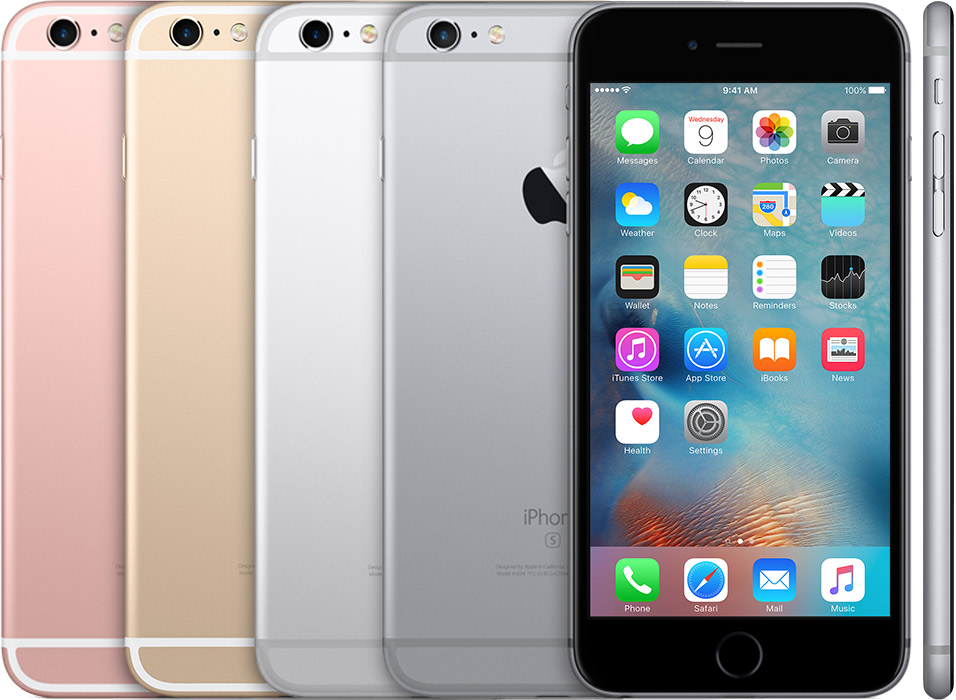
이전 iPhone 모델의 경우, Apple 로고가 나타날 때까지 홈 버튼과 측면 버튼 또는 상단 버튼을 동시에 약 10초 동안 길게 누르면 이 문제가 해결될 수 있습니다. 단, 아이폰이 켜지지 않을 경우에는 다른 모델과 마찬가지로 1시간 동안 아이폰을 충전해 보세요. 문제를 해결하려면 다시 시도해야 할 수도 있습니다. iPhone이 켜지지만 시작 중에 정지되는 경우

iPhone이 켜졌지만 시동 중에 작동이 멈추고 Apple 로고나 빨간색 또는 파란색 화면이 표시되는 경우 다음 단계를 따르십시오. 먼저 iPhone을 컴퓨터에 연결한 다음 컴퓨터에 연결합니다. ‘볼륨 크게’ 및 ‘볼륨 작게’ 버튼을 각각 빠르게 눌렀다 놓습니다. 그런 다음 측면 버튼을 길게 누릅니다. iPhone 7 / iPhone 7 Plus의 경우 측면 버튼과 볼륨 낮추기 버튼을 동시에 길게 누르세요. iPhone SE(1세대)를 포함한 iPhone 6s 및 이전 모델의 경우 홈 버튼과 측면 버튼 또는 상단 버튼을 누르세요. 동시에 길게 누르시면 됩니다. 이것으로 포스팅을 마칩니다~