무엇? 어떻게 합니까?
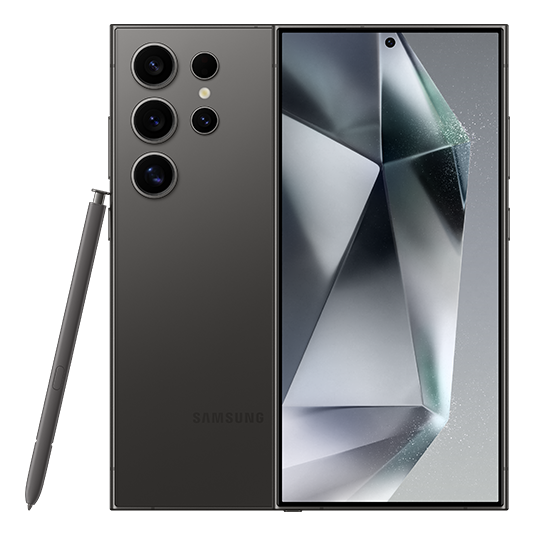
유튜브에서 갤럭시 S24 울트라에 대한 리뷰 영상을 보고 있었습니다. 무엇? 제가 쓴 글이랑 다른가요? 제가 사용하던 것보다 더 편하고 좋아보였습니다. 그렇게 갤럭시 굿락을 알아봤습니다. 그것은 새로운 세계입니다. 갤럭시 굿락은 갤럭시 휴대폰에 기본으로 탑재되는 One UI의 감성 편의성을 강화한 앱입니다. 정말 많은 기능이 있습니다. 이번 포스팅에서는 굿락의 많은 기능 중 유용한 기능 6가지에 대해 알려드리고자 합니다. ※ ‘갤럭시스토어’에서 굿락을 다운로드 받으세요.
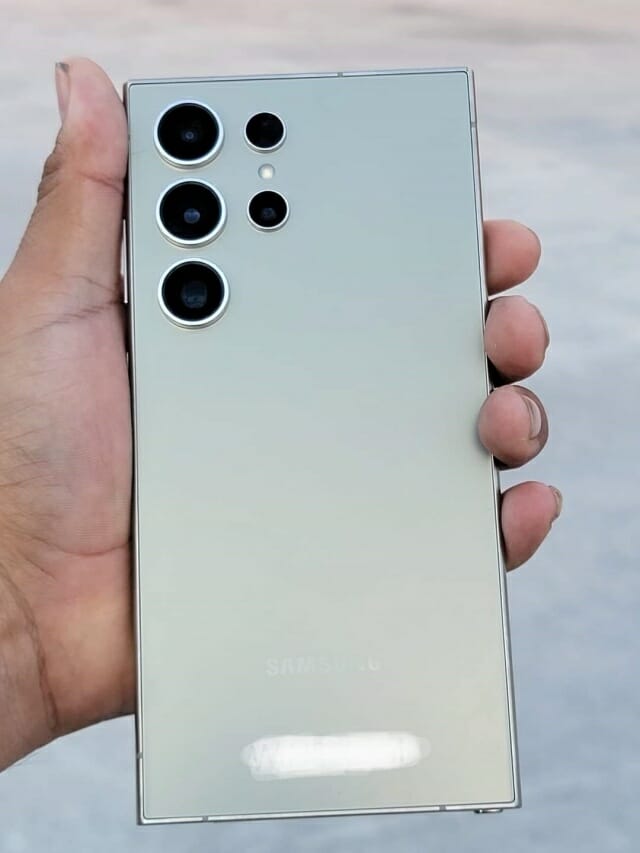
광고 이후 계속됩니다. 다음 주제 작성자 취소 갤럭시 S24 울트라에서 굿락 다운로드 플레이 9 좋아요 0 좋아요 공유 0:00:00 재생 음소거 00:00 00:45 실시간 설정 전체 화면 해상도 자동 480p 자막 비활성화 재생 속도 1.0x (기본값) 해상도 자동 (480p) 1080p HD 720p HD 480p 270p 144p 자막 설정 비활성화 옵션 글꼴 크기 배경색 재생 속도 0.5x 1.0x(기본값) 1.5x 2.0x 알 수 없는 오류가 발생했습니다. 도움말이 음소거되었습니다. 도움말 라이센스 이 영상은 고화질로 재생할 수 있습니다. 설정에서 해상도를 변경해보세요. 자세히보기 0:00:00 접기/펼치기굿락은 갤럭시 ‘스토어’에서 다운로드 가능 갤럭시 S24 울트라에 굿락 다운로드#갤럭시 S24 울트라#S24#굿락#GoodLock갤럭시 ‘스토어’ > 굿락( 굿락 굿락은 가능해요 갤럭시 ‘스토어’에서 다운로드 받으세요.처음에 몰랐을 때 구글스토어에 가봤는데 없더라고요.루팅 없이는 불가능했던 갤럭시 UI를 쉽고 간단하게 커스터마이징할 수 있게 도와주는 굿락 . 튜닝을 싫어하고 순수튜닝을 추구하는 사람이라도 이 앱을 한번 사용해보시길 권합니다. 굿락에서는 다양한 기능을 설정할 수 있습니다. 그 중 제가 사용해본 결과 좋았던 6가지를 소개하겠습니다. 1 ‘한 손 조작+’ 갤럭시 S24 울트라를 한 손으로 사용하는 방법 광고 후 계속 다음 주제 작성자 취소 굿락 한 손 조작 + 재생 좋아요 18개 0 좋아요 공유 0:00:00 재생 음소거 00:00 01: 22 실시간 설정 전체 화면 해상도 자동 480p 자막 비활성화 재생 속도 1.0x(기본) 해상도 자동(480p ) 1080p HD 720p HD 480p 270p 144p 자막 설정 비활성화 옵션 글꼴 크기 배경색 재생 속도 0.5x 1.0x(기본) 1.5x 2.0x 알 수 없는 오류가 발생했습니다. 도움말이 음소거되었습니다. 도움말 라이센스 이 영상은 고화질로 재생할 수 있습니다. 설정에서 해상도를 변경해보세요. 자세히보기 0:00:00 접기/펼치기 엄지 손가락만으로 갤럭시 S24 울트라를 편리하게 사용할 수 있습니다굿락 한 손 조작 +#갤럭시 S24 울트라#굿락#GoodLock#한손 조작 갤럭시 S24 울트라는 남자용인데 한손으로 조작하기엔 너무 크네요. One Hand Operation+를 사용하면 정말 사용하기 쉽습니다. 엄지손가락 하나로 다양한 동작을 할 수 있어 편리합니다. 화면의 왼쪽과 오른쪽에 광대 핸들을 추가하여 사용할 수 있습니다. 핸들을 미는 방향에 따라 다양한 작업을 수행하도록 설정할 수 있습니다. 저는 ‘뒤로’와 ‘최근 앱’ 버튼을 세트로 해서 사용하고 있어요. 2. 홈화면과 앱화면을 ‘Home UP’으로 구성 광고 후 계속됩니다. 다음 주제 작성자 취소 굿락 갤럭시 장식 ‘Home Up’ 재생 18 좋아요 0 좋아요 공유 0:00:00 재생 음소거 00:00 01:30 실시간 설정 전체 화면 해상도 자동 480p 자막 비활성화 재생 속도 1.0x(기본) 해상도 자동(480p) 1080p HD 720p HD 480p 270p 144p 자막 설정 비활성화 옵션 글꼴 크기 배경색 재생 속도 0.5x 1.0x (기본값) 1.5x 2.0x 알 수 없는 오류가 발생했습니다. 도움말이 음소거되었습니다. 도움말 라이센스 이 영상은 고화질로 재생할 수 있습니다. 설정에서 해상도를 변경해보세요. 자세히보기 0:00:00 Collapse/Expand갤럭시S24 울트라의 홈 화면, 앱 화면 열기 등 설정을 변경해 더욱 쉽게 사용할 수 있습니다. 굿락의 갤럭시 장식 ‘홈업’#갤럭시S24 울트라#굿락#GoodLock#HomeUp 홈을 변경합니다. 화면과 앱 화면의 배열. 기본 One UI보다 가로, 세로 줄을 더 많이 설정하여 정렬할 수 있습니다. 즐겨찾기 개수는 9개까지 늘릴 수 있습니다. 홈 화면의 홈업 > ‘페이지 반복’ 설정을 적극 권장합니다. 갤럭시 화면을 반복해서 스크롤할 수 있습니다. 이 설정은 기본 Galaxy One UI에서는 작동하지 않습니다. 이 설정을 사용하려면 갤럭시 설정 > 홈 화면에서 ‘홈 화면에 미디어 페이지 추가(Google Discover)’ 설정을 꺼야 합니다. 홈업에는 아주 매력적인 기능이 하나 있습니다. 열려있는 앱 화면의 레이아웃을 바꾸는 ‘태스크 체인저’ 입니다. 레이아웃 유형을 스택으로 설정하여 사용하고 있습니다. 열려 있는 앱을 iPhone 느낌으로 볼 수 있습니다. 제가 만족하며 사용하고 있는 기능입니다. 3. ‘키즈카페’ 차별화된 키보드 스타일은 광고 이후에도 이어진다. 다음 주제 작성자 취소 갤럭시굿락 ‘키즈카페’ 재생 12 좋아요 0 좋아요 공유 0:00:00 재생 음소거 00:00 01:58 실시간 설정 전체화면 해상도 자동 480p 자막 비활성 재생속도 1.0x (기본) 해상도 자동 ( 480p) 1080p HD 720p HD 480p 270p 144p 자막 설정 비활성화 옵션 글꼴 크기 배경색 재생 속도 0.5x 1.0x (기본값) 1.5x 2.0x 알 수 없는 오류가 발생했습니다. 도움말이 음소거되었습니다. 도움말 라이센스 이 영상은 고화질로 재생할 수 있습니다. 설정에서 해상도를 변경해보세요. 자세히보기 0:00:00 Collapse/Expand 감성과 개성이 가득한 갤럭시 키보드갤럭시굿락 ‘키스 카페’#갤럭시S24 울트라#굿락#goodlock#KeysCafe키스카페로 나만의 키보드를 꾸며보세요 믿음직한 키보드가 싫다면 이용해보세요 ‘Keys Cafe’ 원하는 키보드 스타일을 만들어 사용할 수 있습니다. 다채로운 색상과 다양하고 눈부신 효과로 차별화된 스마트폰 키보드를 만나보실 수 있습니다. 4. 빠른 설정 창을 ‘퀵스타’로 변경하세요. 광고 후 계속됩니다. 다음 주제 작성자 취소 굿락 ‘QuickStar’ 재생 좋아요 15개 좋아요 공유 0:00:00 재생 음소거 00:00 00:59 실시간 설정 전체 화면 해상도 자동 480p 자막 비활성화 재생 속도 1.0x(기본) 해상도 자동(480p) ) 1080p HD 720p HD 480p 270p 144p 자막 설정 비활성화 옵션 글꼴 크기 배경색 재생 속도 0.5x 1.0x (기본값) 1.5x 2.0x 알 수 없는 오류가 발생했습니다. 도움말이 음소거되었습니다. 도움말 라이센스 이 영상은 고화질로 재생할 수 있습니다. 설정에서 해상도를 변경해보세요. 자세히보기 0:00:00 접기/펼치기 갤럭시의 빠른 설정창(퀵패널)을 편리하게 구성할 수 있습니다. 굿락 ‘퀵스타’#갤럭시S24울트라#굿락#갤럭시 빠른 설정창#퀵스타 ‘퀵스타’로 빠른 설정창 당신 ‘퀵스타’를 이용하면 갤럭시폰의 상단 메뉴를 깔끔하게 정리할 수 있습니다. 빠른 설정 창을 취향에 맞게 변경할 수 있습니다. 캡쳐한 사진에서 볼 수 있듯이 상단의 아이콘을 모두 보이지 않게 만들었습니다. 아이콘이 많이 보이도록 퀵패널의 아이콘 배치를 사용하고 있습니다. 5. ‘Sound Assistant’를 사용하여 자신만의 볼륨 패널을 사용자 정의하세요. 광고 후에 계속됩니다. 다음 주제 작성자 취소 굿락 ‘사운드 어시스턴트’ 재생 6 좋아요 0 좋아요 공유 0:00:00 재생 음소거 00:00 01:30 실시간 설정 전체 화면 해상도 자동 480p 자막 비활성화 재생 속도 1.0x (기본) 해상도 자동 ( 480p ) 1080p HD 720p HD 480p 270p 144p 자막 설정 비활성화 옵션 글꼴 크기 배경색 재생 속도 0.5x 1.0x (기본값) 1.5x 2.0x 알 수 없는 오류가 발생했습니다. 도움말이 음소거되었습니다. 도움말 라이센스 이 영상은 고화질로 재생할 수 있습니다. 설정에서 해상도를 변경해보세요. 자세히보기 0:00:00 접기/확장 갤럭시폰 볼륨 패널의 다양한 기능 확장굿락 ‘사운드 어시스턴트’#갤럭시 S24 울트라#굿락#갤럭시 볼륨 패널#SoundAssistant 사운드 어시스턴트는 오디오와 관련된 다양한 기능을 제공합니다 갤럭시 S24 울트라. 확장됩니다. 나만의 볼륨 패널을 사용자 정의하면 볼륨 패널의 조명 효과, 모양, 색상을 원하는 대로 변경할 수 있습니다. 음량 간격을 변경하여 음량을 더욱 정밀하게 조절할 수도 있습니다. 6. ‘NavStar’로 내비게이션 바 구성 광고 후 계속됩니다. 다음 주제 작성자 취소 Good Lock ‘NavStar’로 탐색 모음 구성 재생 5 좋아요 0 좋아요 공유 0:00:00 재생 음소거 00:00 00:40 실시간 설정 전체 화면 해상도 자동 480p 자막 비활성화 재생 속도 1.0x(기본) 해상도 자동(480p) 1080p HD 720p HD 480p 270p 144p 자막 설정 비활성화 옵션 글꼴 크기 배경색 재생 속도 0.5x 1.0x (기본값) 1.5x 2.0x 알 수 없는 오류가 발생했습니다. 도움말이 음소거되었습니다. 도움말 라이센스 이 영상은 고화질로 재생할 수 있습니다. 설정에서 해상도를 변경해보세요. 자세히보기 0:00:00 Collapse/ExpandGalaxy S24 Ultra의 내비게이션 바를 새로운 모습으로 변경할 수 있습니다.Good Lock ‘NavStar’로 내비게이션 바 구성하기#Galaxy S24 Ultra#Good Lock#NavStar#Navigation Bar 마지막으로 아래 스마트폰 NavStar를 사용하면 탐색 바와 제스처 모드를 편리하게 구성할 수 있습니다. 네비게이션 바의 아이콘을 변경하여 사용하고 있습니다. 지금까지 갤럭시 S24 울트라를 쾌적하고 편안하게 사용하기 위한 굿락의 유용한 설정 6가지에 대해 알아봤습니다. 이 외에도 다양한 기능이 있습니다. 다양한 설정을 시도해보고 자신에게 맞는 기능을 찾는 재미가 있었으면 좋겠습니다.